Pour accéder au R-LINK Store, il faut d’abord identifier le système installé dans le véhicule, puis se connecter à son compte My Renault et y enregistrer la voiture à l’aide de son numéro VIN. Selon la génération de R-LINK et le contenu recherché, l’opération s’effectue directement depuis l’écran du véhicule ou depuis un ordinateur. Les mises à jour téléchargées sur ordinateur sont ensuite transférées au système multimédia au moyen d’une carte SD ou d’une clé USB.
Comment accéder rapidement au R-LINK Store ?
La procédure la plus courante depuis un ordinateur repose sur les étapes suivantes :
- Créer un compte My Renault ou se connecter à un compte existant.
- Ajouter le véhicule dans l’espace personnel en saisissant son VIN, le numéro d’identification à 17 caractères.
- Vérifier que le modèle et le système multimédia affichés correspondent bien au véhicule.
- Ouvrir la rubrique consacrée aux services connectés, aux applications ou aux mises à jour R-LINK.
- Sélectionner le produit disponible, puis suivre les instructions de téléchargement et d’installation propres au système.
Sur certains véhicules, le R-LINK Store est également accessible depuis l’écran multimédia, à condition que les services connectés soient activés et que la voiture dispose d’une connexion fonctionnelle. Cette méthode convient surtout à la consultation du catalogue et au téléchargement de petits contenus. Une mise à jour de cartographie demande généralement de passer par un ordinateur et un support amovible.
La présentation de My Renault et le nom des rubriques peuvent évoluer. Si aucune boutique n’apparaît, il faut d’abord vérifier la génération du système, l’association du véhicule au compte et la validité des services connectés.
À quoi sert le R-LINK Store ?
Le R-LINK Store est la boutique de contenus destinée aux anciennes générations de systèmes multimédias R-LINK de Renault. Le catalogue peut proposer, selon le véhicule et les contrats encore disponibles :
- des applications compatibles avec l’écran embarqué ;
- des services connectés, par exemple liés au trafic ou à la navigation ;
- des mises à jour logicielles ;
- des cartes routières et des extensions de cartographie ;
- la consultation des produits déjà achetés ou associés au véhicule.
Certains contenus sont gratuits, tandis que d’autres nécessitent un achat ou un abonnement. Une application affichée pour un véhicule ne l’est pas nécessairement pour un autre : le catalogue dépend du modèle, de la version du système, du pays et de la compatibilité technique.
Les rubriques peuvent notamment distinguer une sélection d’applications, des catégories, les produits possédés et les mises à jour disponibles. La partie « Mes produits » est utile pour retrouver un achat ou vérifier la période de validité d’un service.
R-LINK, R-LINK Evolution et R-LINK 2 : quelles différences ?
Le nom R-LINK recouvre plusieurs générations qui n’utilisent pas toujours la même procédure. Il est donc préférable de ne pas préparer une clé USB ou de télécharger une Toolbox avant d’avoir identifié le système.
| Système | Repères généraux | Support habituel | Point d’attention |
|---|---|---|---|
| R-LINK première génération | Interface des premiers équipements R-LINK, souvent associée à une carte de navigation amovible | Carte SD | La carte doit d’abord être reconnue par le véhicule avant son utilisation sur ordinateur |
| R-LINK Evolution | Évolution du premier R-LINK avec une interface et des services adaptés aux véhicules compatibles | Souvent carte SD | La procédure dépend de l’équipement exact et de la version logicielle |
| R-LINK 2 | Écran et menus d’une génération plus récente, proposés sur plusieurs modèles Renault | Clé USB | La clé doit être préparée dans le véhicule pour permettre son identification par la Toolbox |
Le nom du système peut être consulté dans les réglages de l’écran multimédia, dans les informations système ou dans la documentation du véhicule. La forme de l’écran ne suffit pas toujours à l’identifier. En cas de doute, le modèle, l’année, le VIN et la version logicielle permettent au service Renault de confirmer l’équipement.
Comment télécharger une application R-LINK ?
Depuis l’écran du véhicule
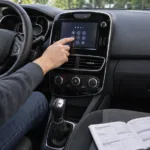
Si la boutique reste accessible depuis le système embarqué, ouvrez le menu des applications, puis le R-LINK Store. Choisissez un contenu compatible, consultez son prix et ses conditions, puis validez le téléchargement. Le véhicule doit disposer d’une connexion active et les services associés ne doivent pas être expirés.
Il vaut mieux effectuer l’opération à l’arrêt. Un téléchargement peut être interrompu par une couverture réseau insuffisante, un compte non reconnu ou un manque d’espace de stockage. Après l’installation, un redémarrage du système multimédia peut être nécessaire avant que l’application apparaisse.
Depuis My Renault sur ordinateur
Connectez-vous au compte auquel le véhicule est rattaché, ouvrez la partie consacrée à R-LINK, puis consultez le catalogue ou les mises à jour. Une fois le contenu sélectionné, le transfert s’effectue généralement en trois temps :
- insérer dans le véhicule la carte SD ou la clé USB afin que R-LINK y inscrive les informations nécessaires ;
- brancher ce support sur l’ordinateur et lancer R-LINK Toolbox ;
- remettre le support dans le véhicule pour installer ou synchroniser le contenu téléchargé.
Un achat est lié au compte et, selon le produit, au véhicule enregistré. Copier simplement les fichiers d’une clé à une autre ne permet donc pas toujours de les installer. La Toolbox sert précisément à reconnaître le support et à placer les fichiers dans l’arborescence attendue.
Mettre à jour la cartographie R-LINK étape par étape
Une mise à jour GPS peut être incluse dans une période de mise à jour, proposée à l’achat ou ne plus être disponible pour une ancienne version. Avant de commencer, contrôlez la disponibilité du produit dans My Renault ou dans la rubrique des mises à jour du Store.
1. Préparer le support dans le véhicule
Pour un système fonctionnant avec une carte SD, utilisez de préférence la carte R-LINK déjà associée au véhicule. Pour R-LINK 2, insérez une clé USB compatible dans le port du véhicule, moteur en marche, puis laissez au système le temps de créer son empreinte technique.
Une clé formatée en FAT32 est fréquemment demandée. Une capacité de 8 à 32 Go convient à de nombreuses procédures, mais la taille nécessaire dépend du volume de la cartographie. Il faut suivre en priorité les indications affichées pour la version concernée. Le support doit être vide lorsque la procédure le demande et rester réservé à cette opération.
2. Utiliser R-LINK Toolbox sur l’ordinateur
Installez la version de R-LINK Toolbox correspondant au système et au système d’exploitation de l’ordinateur. Une fois la carte SD ou la clé USB branchée, le logiciel lit les informations enregistrées par le véhicule, puis recherche les contenus rattachés au compte.
Sélectionnez la cartographie proposée et lancez le téléchargement. Le volume peut être important : une connexion stable et suffisamment d’espace libre sur l’ordinateur sont nécessaires. Ne retirez pas le support pendant l’écriture des fichiers, même si la progression semble momentanément arrêtée.
3. Installer la mise à jour dans le véhicule
Éjectez correctement le support de l’ordinateur, puis replacez-le dans le véhicule. Démarrez le moteur avant de lancer l’installation afin d’éviter l’arrêt du système lié à une batterie insuffisamment chargée. Acceptez la mise à jour lorsqu’elle est détectée.
Ne coupez pas le moteur et ne retirez pas la carte SD ou la clé USB pendant l’installation. L’écran peut redémarrer et certaines fonctions peuvent rester indisponibles jusqu’à la fin de l’opération. Attendez le message de confirmation avant d’enlever le support.
R-LINK Toolbox : rôle et précautions d’utilisation
R-LINK Toolbox fait le lien entre le compte, le support amovible et le système embarqué. Ce logiciel ne remplace pas My Renault ou le Store : il récupère les téléchargements déjà disponibles pour le véhicule et les écrit dans le format attendu.
Avant de l’utiliser, quelques vérifications évitent les blocages les plus courants :
- choisir la Toolbox correspondant à la génération de R-LINK ;
- mettre à jour le logiciel si une nouvelle version est proposée ;
- utiliser une session ordinateur autorisée à installer et exécuter le programme ;
- conserver une connexion Internet stable pendant tout le téléchargement ;
- ne pas modifier manuellement les dossiers créés sur la carte ou la clé ;
- désactiver la mise en veille automatique de l’ordinateur pour les téléchargements longs.
La carte SD d’origine contient parfois des données indispensables à la navigation. Avant toute manipulation inhabituelle, une sauvegarde conforme aux instructions de la Toolbox peut être utile. Un formatage improvisé risque d’effacer les informations permettant au logiciel d’identifier le système.
Résoudre les problèmes fréquents du R-LINK Store
Le véhicule n’apparaît pas dans My Renault
Vérifiez le VIN saisi, sans espace ni confusion entre lettres et chiffres. Assurez-vous également d’utiliser le compte auquel la voiture a été associée. Un véhicule d’occasion peut nécessiter une nouvelle association ou une vérification auprès de Renault si son rattachement précédent bloque l’accès.
Aucune mise à jour n’est proposée
L’absence de résultat ne signifie pas toujours que la Toolbox fonctionne mal. La carte peut déjà être à jour, le support peut ne pas contenir l’empreinte du véhicule ou aucune nouvelle cartographie compatible ne peut être proposée. Rebranchez d’abord la clé ou la carte dans le véhicule, puis relancez la détection sur ordinateur.
La Toolbox ne reconnaît pas le support
Essayez un autre port USB et évitez les concentrateurs non alimentés. Vérifiez que le support apparaît bien dans le gestionnaire de fichiers de l’ordinateur. Pour une clé USB, contrôlez le format demandé. Pour une carte SD, vérifiez que son petit loquet de protection contre l’écriture n’est pas activé.
Si le support a été préparé pour un autre véhicule, il peut ne pas être utilisable tel quel. Il faut alors reprendre la procédure depuis le système concerné plutôt que copier les anciens dossiers.
L’application téléchargée reste absente
Contrôlez que le téléchargement est terminé, que l’installation dans le véhicule a bien été confirmée et que l’application est compatible avec la version logicielle installée. Consultez aussi la liste des produits du compte. Un contenu acheté sous un autre compte ou destiné à un autre véhicule ne sera pas nécessairement affiché.
Le R-LINK Store est inaccessible
Plusieurs causes sont possibles : connexion indisponible, maintenance du service, identifiants incorrects, services connectés expirés ou arrêt d’un contenu pour une ancienne génération. Un essai depuis My Renault sur ordinateur permet de distinguer un problème propre à l’écran du véhicule d’un problème de compte.
Si l’accès reste impossible, relevez le VIN, le modèle, l’année, la version du système et le message d’erreur exact avant de contacter l’assistance Renault. Ces éléments sont plus utiles qu’une simple indication selon laquelle le Store ne fonctionne pas.
Questions fréquentes sur le R-LINK Store
Le R-LINK Store est-il gratuit ?
L’accès au catalogue ne signifie pas que tous les contenus sont gratuits. Certaines applications ou mises à jour peuvent être incluses, tandis que des cartographies et des services nécessitent un paiement ou un abonnement. Le prix et la durée de validité doivent être vérifiés avant confirmation.
Peut-on utiliser le Store sans compte My Renault ?
La consultation depuis le véhicule peut varier selon l’équipement, mais un compte My Renault est généralement nécessaire pour enregistrer la voiture, gérer les achats et télécharger des contenus depuis un ordinateur.
Quelle clé USB utiliser pour R-LINK 2 ?
Une clé fiable, vide et formatée en FAT32 est généralement adaptée. Une capacité comprise entre 8 et 32 Go couvre de nombreux usages, sous réserve des instructions propres à la mise à jour. La clé doit d’abord être insérée dans le véhicule afin d’y créer les informations d’identification nécessaires.
Peut-on encore mettre à jour un ancien R-LINK ?
Cela dépend du système, du véhicule et des produits encore proposés. Les services connectés et les catalogues évoluent, et certaines anciennes applications peuvent disparaître. La présence effective d’une mise à jour dans My Renault ou dans la Toolbox reste le meilleur indicateur de disponibilité.
Quelle différence entre R-LINK et openR link ?
R-LINK appartient à une génération antérieure de systèmes Renault utilisant le R-LINK Store et, selon la version, une carte SD ou une clé USB pour certaines mises à jour. openR link équipe des véhicules plus récents et peut proposer des applications par l’intermédiaire de Google Play sur les modèles compatibles. Les comptes, les boutiques et les procédures ne sont pas interchangeables.
Où acheter une nouvelle cartographie R-LINK ?
Il faut d’abord consulter les produits disponibles pour le véhicule enregistré dans My Renault ou le R-LINK Store. Si aucune cartographie compatible n’est affichée, mieux vaut communiquer le VIN et la version du système à Renault avant tout achat : une carte ou un fichier prévu pour une autre génération de R-LINK risque de ne pas être reconnu.